A importação por planilha no Bling tem dois tipos de problema. O primeiro é barulhento: a validação mostra um erro e o arquivo não entra. O segundo é silencioso: a central de ajuda do Bling avisa que informação removida da planilha, no momento da importação, também é removida do cadastro do produto. O arquivo entra sem reclamar e leva um dado embora.
O que o Bling barra e o que ele só avisa
Na validação, avisos e erros são coisas diferentes. Aviso indica dado não obrigatório ausente ou que pode melhorar, e a importação segue. Erro bloqueia até ser corrigido. Os erros que o Bling lista são fornecedor inválido, tag inválida, CEST inválido, produto não encontrado, origem inválida e categoria inválida.
Vale notar que vários deles só o próprio Bling consegue conferir: a tag informada, por exemplo, precisa existir na sua conta. Há também um limite: a planilha pode ter no máximo 1.000 produtos, e quem tem mais precisa dividir o arquivo.
O estrago costuma acontecer antes, no Excel
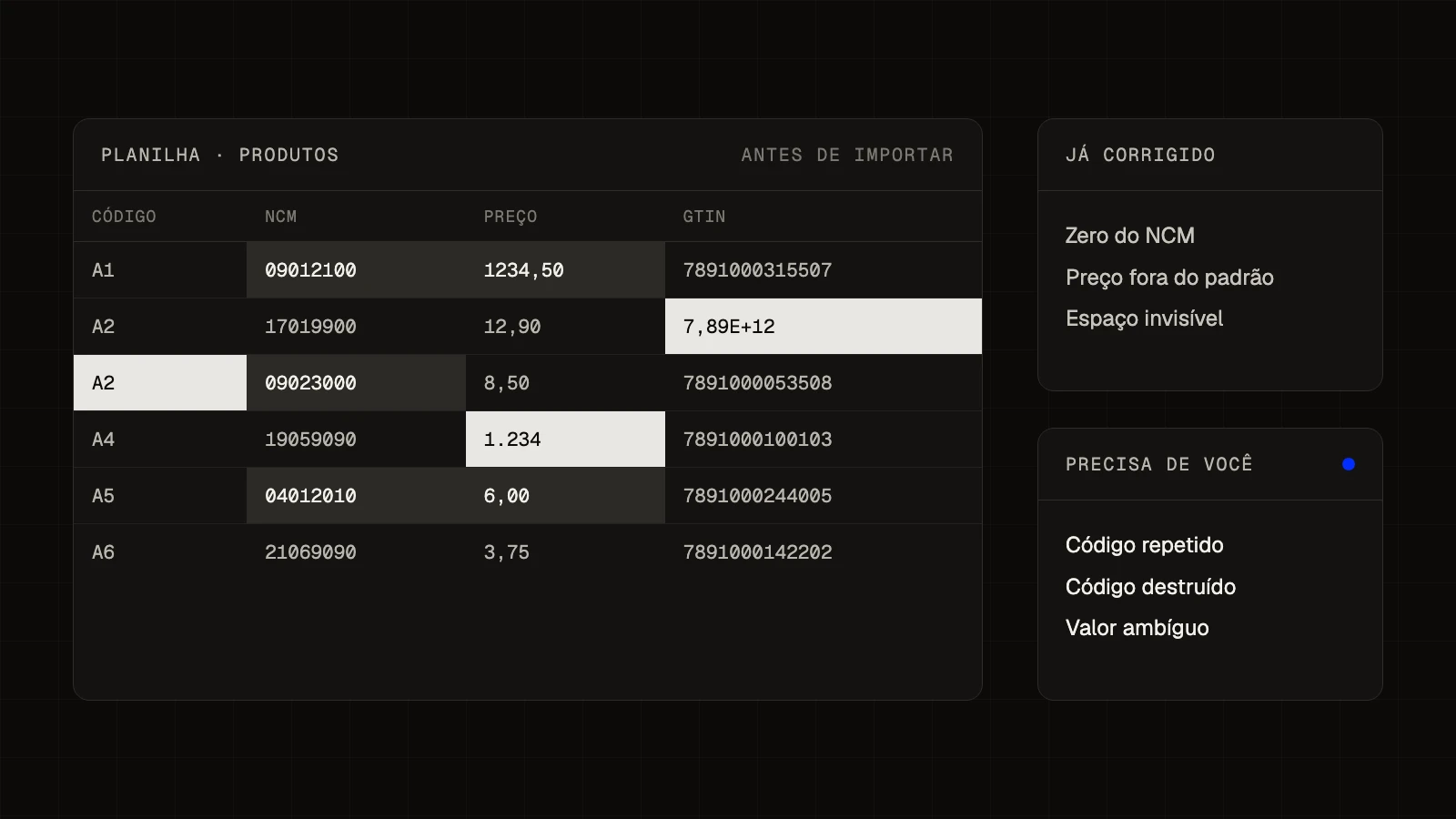
O Excel trata código como número. Segundo a Microsoft, ele remove os zeros à esquerda, guarda só 15 dígitos de precisão e pode exibir números longos em notação científica. Na planilha de produtos, isso aparece assim:
- NCM sem o zero. NCM tem 8 dígitos. Quando começa com zero, o arquivo fica com 7.
- Código de barras como 7,89E+12. Se o arquivo for salvo assim, os últimos dígitos se perdem. Esse não tem conserto: só o arquivo original tem o número certo.
- Preço em formatos misturados. “R$ 1.234,50” numa linha e “1234.5” em outra.
A saída é formatar a coluna como texto antes de colar os dados. A própria Microsoft lembra que isso só vale para o que for digitado depois: formatar não devolve o zero que já sumiu.
A ordem que evita retrabalho
- Faça o backup. É a primeira recomendação do Bling, justamente porque um erro aqui pode apagar informação.
- Comece pela planilha do próprio Bling. Para atualizar, use “Exportar dados para planilha” em Cadastros > Produtos. Para cadastrar, baixe a Tabela Modelo e não altere a primeira linha.
- Mexa só no que precisa. Não altere a coluna ID. Para mudar uma coluna, mantenha as outras preenchidas.
- Confira o formato antes de subir. É aqui que entra o zero que sumiu e o preço fora do padrão.
- Salve em CSV e use o botão Validar. O caminho é Todas as configurações > Importações de Dados > Importar e Atualizar produtos.
- Importe e olhe alguns produtos. Se mexeu no estoque, lembre que o saldo dos marketplaces não é atualizado automaticamente por esse caminho.
Uma conferência antes do Validar
Fizemos uma conferência gratuita para o Bling. Você solta o arquivo e ela devolve o zero do NCM, acerta o preço, o CEST e a grafia de “Ativo”, tira espaços invisíveis e divide arquivos acima de 1.000 linhas. O arquivo não sai do computador: tudo acontece no navegador.
O que dependeria de um chute ela não corrige, só marca: código repetido, código de barras com dígito errado e um valor como “1.234”, que pode ser mil e tanto ou pouco mais de um.
Ela não substitui o Validar. Confere o formato, mas só o Bling sabe quais fornecedores, tags e categorias existem na sua conta. Testamos com arquivos de exemplo, não em uma conta real, e a Inky não tem nenhuma ligação com o Bling.
Quando a planilha volta todo mês
Se alguém da equipe monta esse arquivo toda semana, o problema deixou de ser a planilha. Em clientes nossos, já vimos uma equipe atualizar uma planilha só para depois subi-la no CRM. A tarefa existe porque dois sistemas não conversam.
O texto sobre quando a planilha deixa de dar conta da operação ajuda a reconhecer esse ponto, e a conta da redigitação mostra quanto tempo ele toma, com os seus números. Quando os sistemas já atendem e só precisam trocar dados sozinhos, o trabalho é de integração de sistemas.
Tirar essa planilha do caminho da minha operação